Ton carnet, tu le retrouves toujours
Publié le · mis à jour le · sources lues le 12.11.2026
Sommaire
L’essentiel
Mot de passe oublié, téléphone cassé, nouvel ordinateur : il y a toujours un chemin pour rouvrir ton carnet. Dix minutes, une seule fois, et tes filets sont posés. Un seul suffit le jour venu. Pose-en deux, et tu n’y penses plus.
L’essentiel, en quatre gestes
- Range ton mot de passe et tes 8 mots à deux endroits : un papier chez toi, et un gestionnaire de mots de passe.
- Ouvre ton carnet d’un regard : ajoute ton visage ou ton doigt, comme sur ton téléphone.
- Garde une copie de ton carnet : un fichier de sauvegarde, rangé ailleurs que sur ton téléphone.
- Travaille sur deux appareils : avec la synchronisation, si l’un te lâche, l’autre continue.
Tu es à l’aise ? Tu peux t’arrêter ici. Sinon, chaque geste est montré pas à pas plus bas.
La fiche d’une page à imprimer : tu la remplis une fois, tu la ranges chez toi.
Ce qui t’arrive, et ce que tu fais
| Ce qui t’arrive | Ce que tu fais |
|---|---|
| J’ai oublié mon mot de passe | « Mot de passe oublié ? », tes 8 mots, un nouveau mot de passe. C’est rouvert. |
| J’ai oublié mon mot de passe, mais mon visage ouvre encore | Tu refais 8 mots neufs, puis « Mot de passe oublié ? ». |
| Je ne retrouve plus mes 8 mots | Carnet ouvert, tu en refais une série neuve. |
| Mon téléphone est perdu ou cassé | Ton second appareil continue. Ou ta sauvegarde ramène tout sur le nouveau. |
| J’ai tout perdu | Ta feuille de récupération, et un appel avec David. |
Geste 1 : ton mot de passe et tes 8 mots, à deux endroits
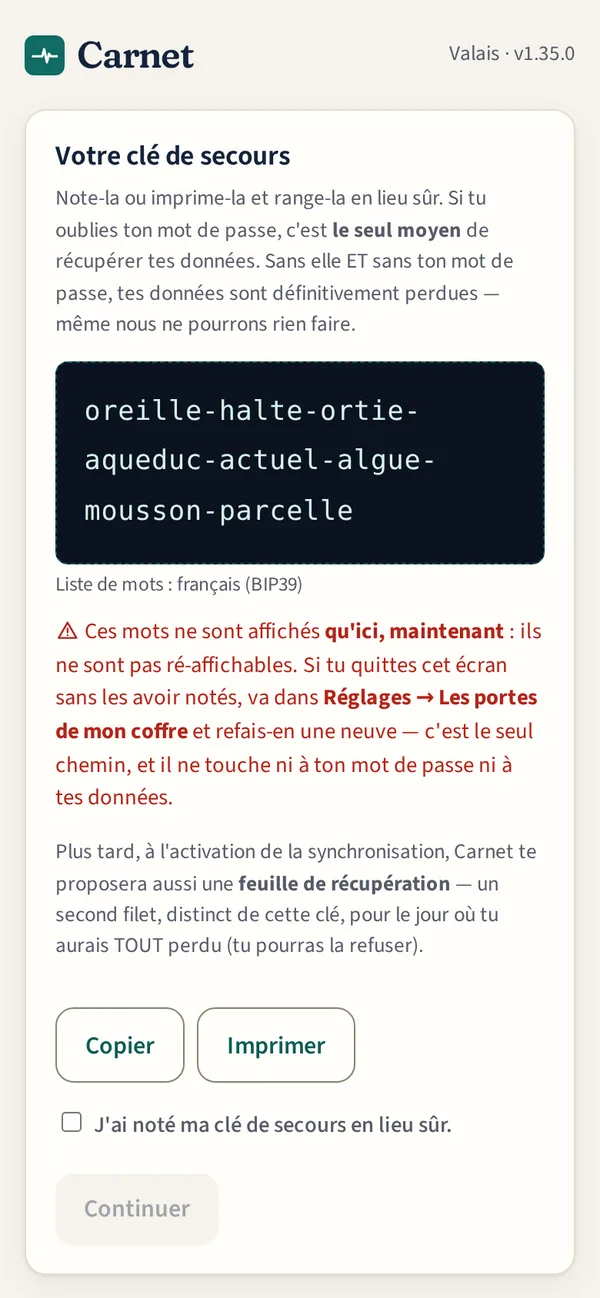
À la création de ton carnet, Carnet t’affiche 8 mots : c’est ta clé de secours. Elle rouvre ton carnet le jour où le mot de passe ne te revient plus.
Range-la à deux endroits, avec ton mot de passe :
- Sur papier, chez toi, pas dans ton sac de tournée. L’écran a un bouton « Imprimer ».
- Dans un gestionnaire de mots de passe. C’est un carnet d’adresses fermé à clé, pour tes mots de passe : tu n’en retiens plus qu’un seul, le sien. Bitwarden, par exemple, est gratuit et fonctionne sur téléphone et sur ordinateur.
Montre-moi pas à pas, avec Bitwarden
- Sur ton téléphone, installe l’application Bitwarden depuis l’App Store ou Google Play. Sur ton ordinateur, ajoute l’extension Bitwarden à ton navigateur.
- Crée ton compte avec ton adresse e-mail. À la question du serveur, choisis bitwarden.eu (Union européenne).
- Choisis ton mot de passe principal : c’est le seul que tu devras retenir. Écris-le sur le même papier que tes 8 mots : Bitwarden ne peut pas te le redonner.
- Dans Bitwarden, ajoute un élément de type note sécurisée, appelle-la « Carnet », et écris dedans ton mot de passe Carnet et tes 8 mots. Dans Carnet, le bouton « Copier » de l’écran des 8 mots t’évite de les retaper.
- Enregistre. C’est fait : tes secrets sont sur ton papier, sur ton téléphone et sur ton ordinateur.
Je ne retrouve plus mes 8 mots
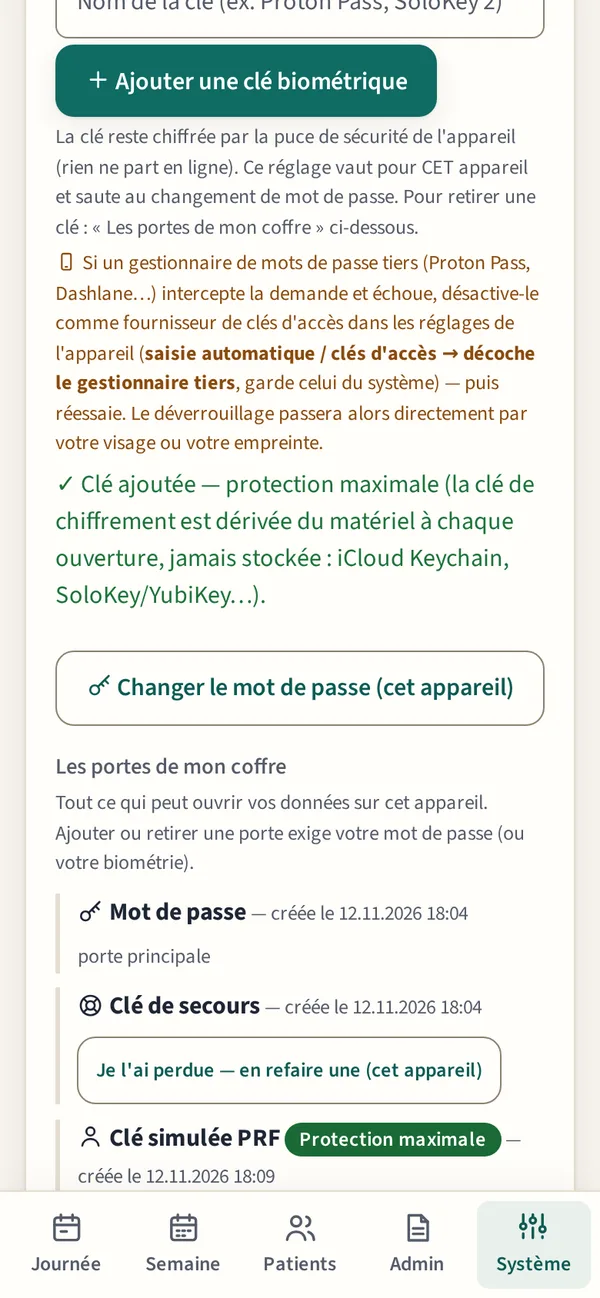
Tant que ton carnet s’ouvre, tu en refais une série neuve :
- Onglet Système → « Réglages du cabinet » → section Sécurité → « Les portes de mon coffre ».
- Sur la ligne « Clé de secours », touche « Je l’ai perdue — en refaire une (cet appareil) ».
- Confirme avec ton mot de passe, ou avec ton visage.
- Range les 8 nouveaux mots à tes deux endroits. Les anciens ne servent plus sur cet appareil.
J’ai oublié mon mot de passe
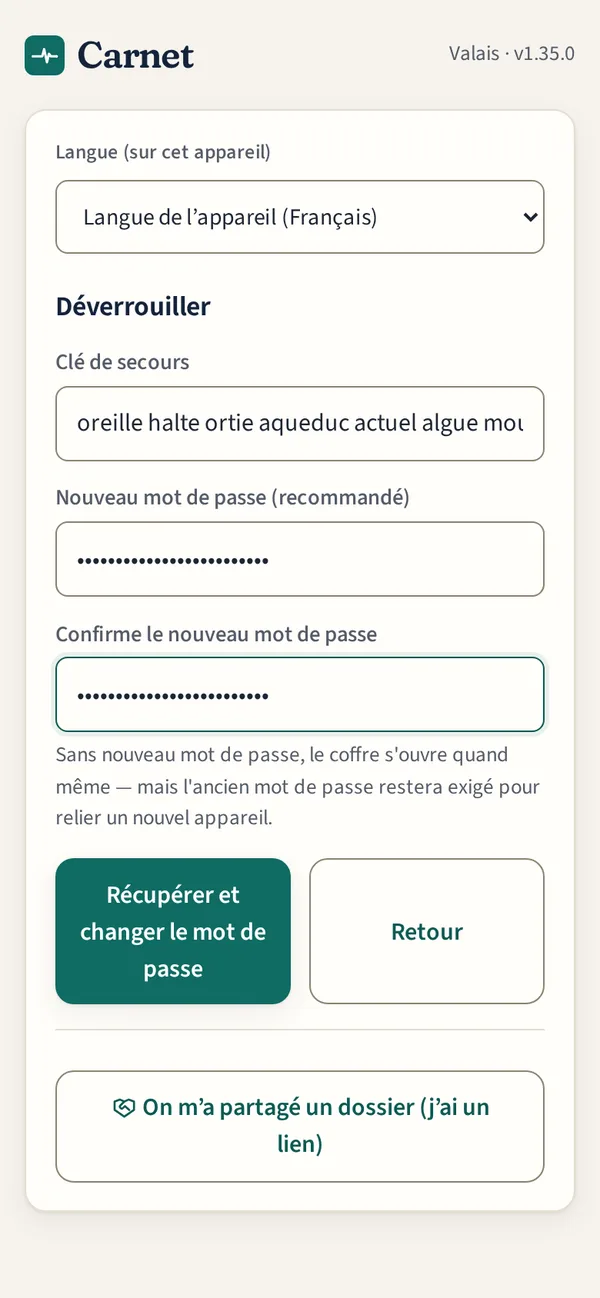
- Sur l’écran d’ouverture, touche « Mot de passe oublié ? ».
- Tape tes 8 mots, avec des espaces entre eux.
- Choisis un nouveau mot de passe, deux fois.
- Touche « Récupérer et changer le mot de passe ». Ton carnet s’ouvre, tous tes dossiers sont là.
Ton visage ouvre encore, mais tu n’as plus ni mot de passe ni 8 mots ? Refais d’abord 8 mots neufs (ci-dessus, en confirmant par ton visage), puis suis ces quatre étapes.
Geste 2 : ouvre ton carnet d’un regard
En tournée, tu ne retapes pas ton mot de passe vingt fois : ton visage ou ton doigt ouvre Carnet, comme ils ouvrent ton téléphone. Ton mot de passe continue de marcher. Tu as donc deux façons d’entrer.
Montre-moi pas à pas
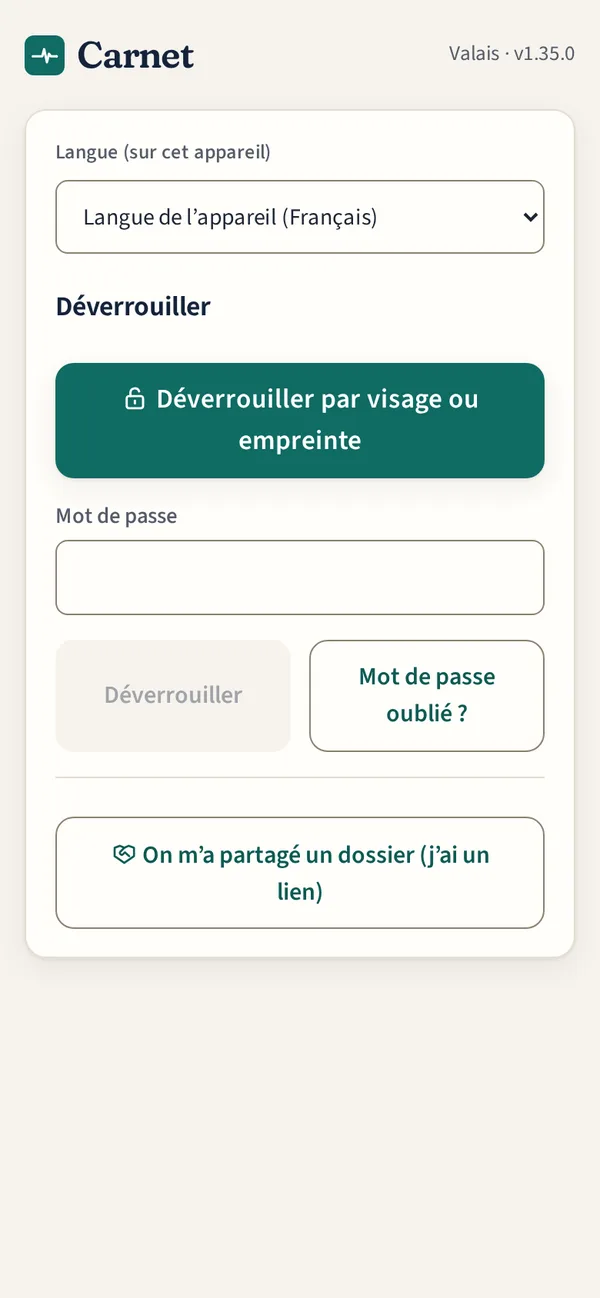
- Onglet Système → « Réglages du cabinet » → section Sécurité → « Déverrouillage biométrique (cet appareil) ».
- Donne un nom à la clé, par exemple « Mon téléphone ».
- Touche « Ajouter une clé biométrique » et confirme avec ton mot de passe.
- Ton téléphone ouvre sa fenêtre habituelle : regarde l’écran, ou pose ton doigt.
- La prochaine fois, touche « Déverrouiller par visage ou empreinte ».
Si ton téléphone te propose plusieurs endroits où enregistrer la clé, choisis celui du téléphone lui-même.
Tu as changé ton mot de passe ? Refais ces cinq étapes : c’est l’affaire de vingt secondes.
Geste 3 : garde une copie de ton carnet
Une sauvegarde, c’est tout ton carnet dans un seul fichier, fermé à clé. Rangé ailleurs que sur ton téléphone, il ramène tous tes dossiers sur un appareil neuf.
Montre-moi pas à pas
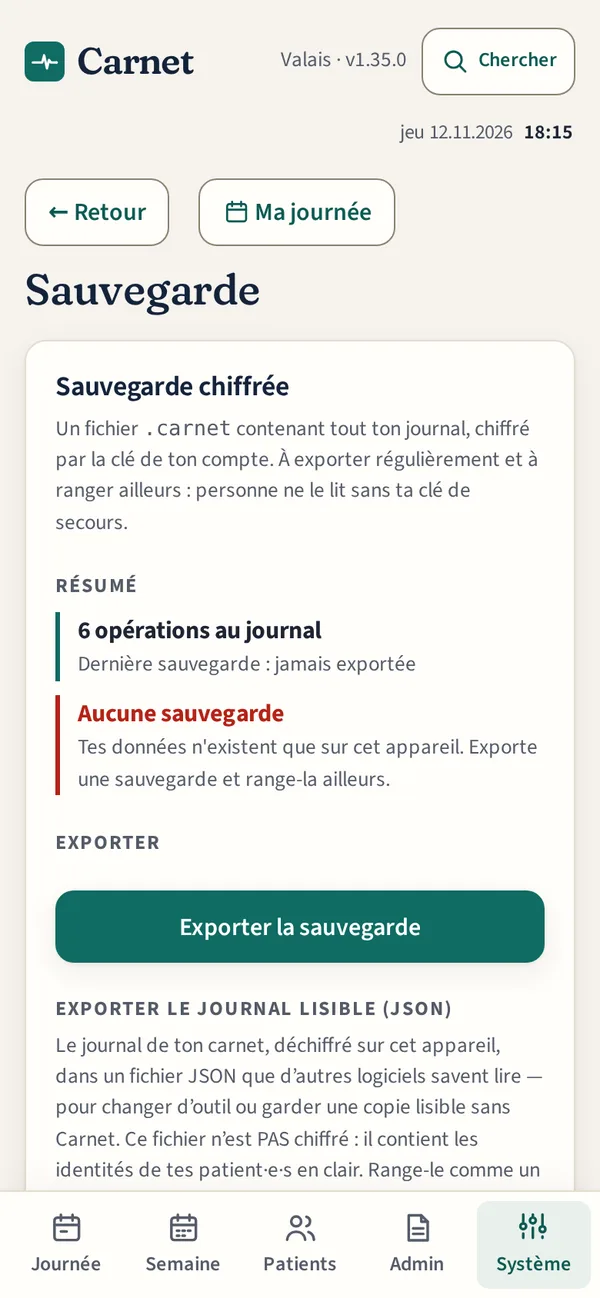
Faire la sauvegarde
- Onglet Système → « Sauvegarde ».
- Touche « Exporter la sauvegarde ». Tu obtiens un fichier dont le nom finit par
.carnet. - Range-le ailleurs : ton ordinateur, une clé USB.
Retrouver ton carnet sur un appareil neuf
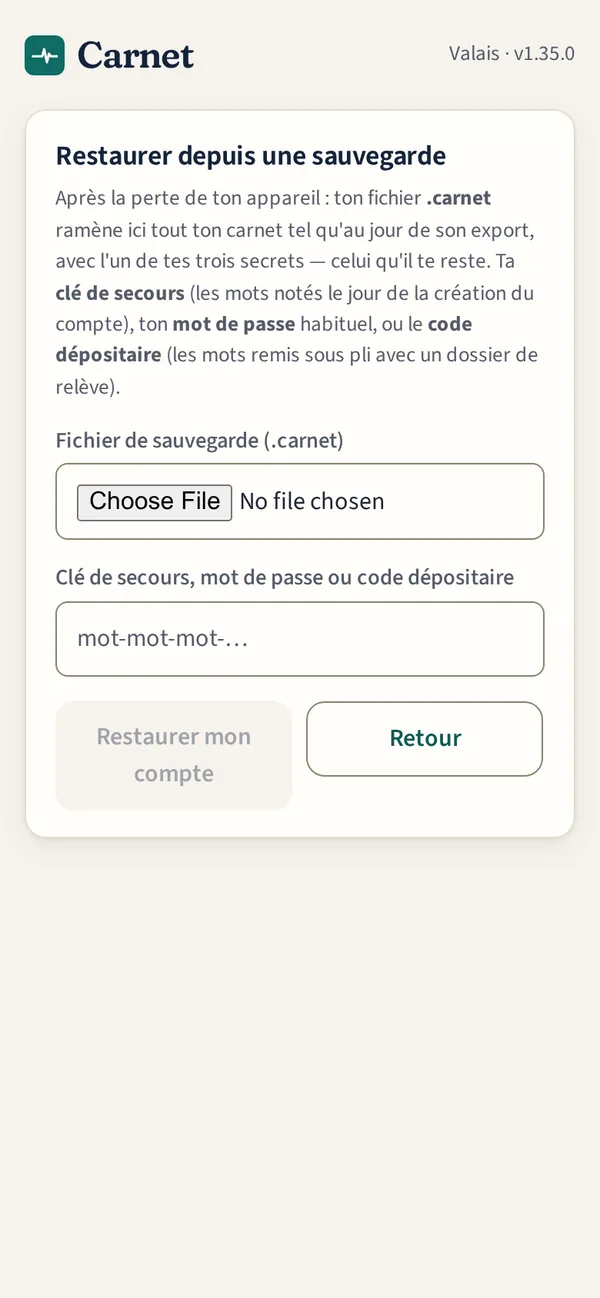
- Ouvre Carnet, touche « J’ai déjà une sauvegarde ».
- Choisis ton fichier, puis tape ton mot de passe ou tes 8 mots.
- Touche « Restaurer mon compte ». Ton carnet revient tel qu’il était le jour de la sauvegarde.
Le fichier s’ouvre avec le mot de passe et les 8 mots que tu avais ce jour-là. Refais donc une sauvegarde chaque fois que tu les changes.
Geste 4 : deux appareils, c’est un carnet qui ne s’arrête jamais
Avec la synchronisation, comprise dans l’abonnement, ton téléphone et ton ordinateur tiennent le même carnet. Si l’un tombe en panne, tu continues sur l’autre, sans rien perdre de ta journée. Et un appareil neuf rejoint celui qui marche en cinq minutes.
Montre-moi pas à pas
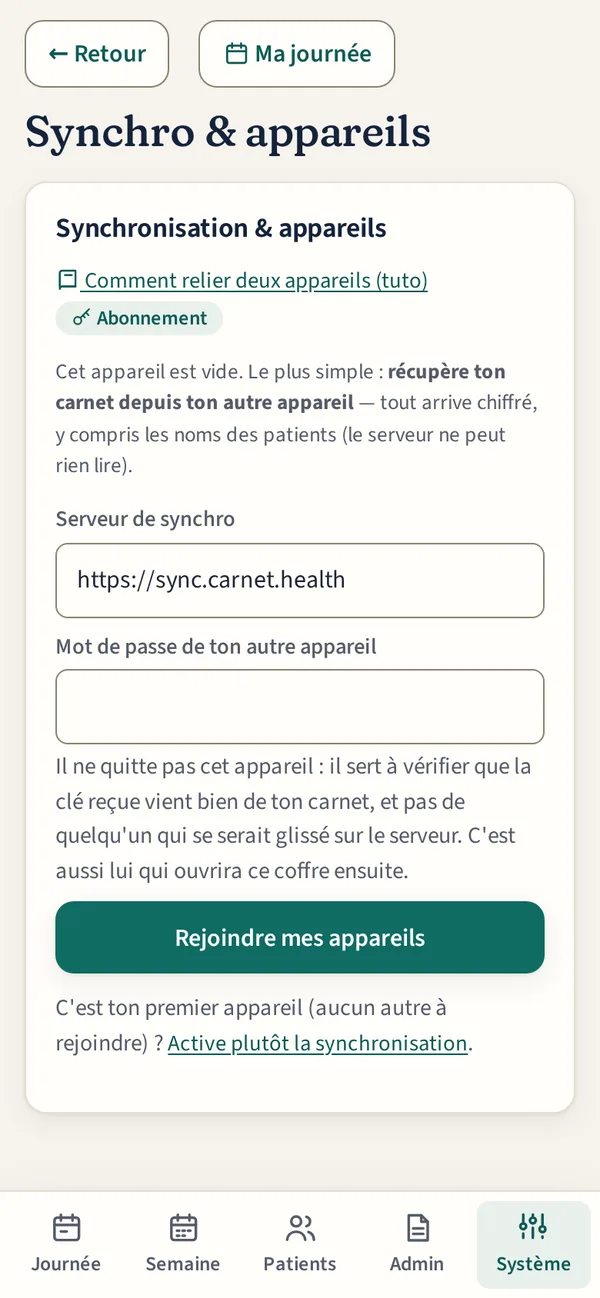
- Sur l’appareil neuf : onglet Système → « Synchro & appareils » → « Rejoindre mes appareils ». Un code s’affiche.
- Sur l’appareil qui a ton carnet : même écran → « Relier un autre appareil », puis scanne ou tape le code.
- Les deux écrans affichent 4 mots. Ils sont identiques ? Confirme.
- L’appareil neuf s’ouvre désormais avec le mot de passe de l’autre.
Avec la synchronisation, Carnet te propose aussi une feuille de récupération : un papier pour le jour où tu aurais tout perdu, appareils et secrets. Avec elle et un appel de vérification, ton carnet revient.
Et si rien ne marche ?
Appelle David : 077 276 96 99, du lundi au samedi, de 8 h à 18 h. Il cherche le bon chemin avec toi.
Tu veux d’abord voir Carnet ? La démo s’ouvre sans compte, avec dix patients fictifs.
Pour aller plus loin : Carnet, l’application et le logiciel des infirmières et infirmiers indépendants, avec la facturation OPAS 7 et MediData.
L’abonnement se prend dans l’app, quand le moment vient.30 jours d’essai
Je m’abonne